BBQ Timer App
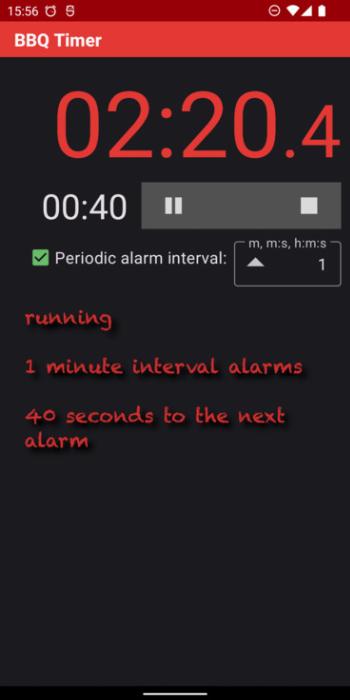
- Kombinierter Intervall-Timer/Stoppuhr = periodische Alarme + verstrichene Zeit.
- Erinnert Sie regelmäßig daran, das Essen zu wenden und verfolgt die gesamte Kochzeit.
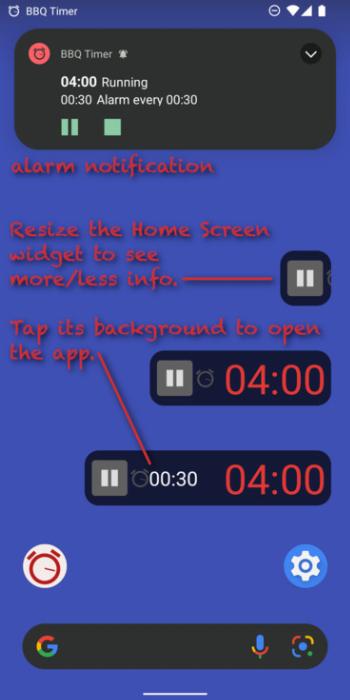
- Schneller Zugriff über Benachrichtigung auf dem Sperrbildschirm, Herunterziehen-Benachrichtigung und Widget auf dem Startbildschirm.
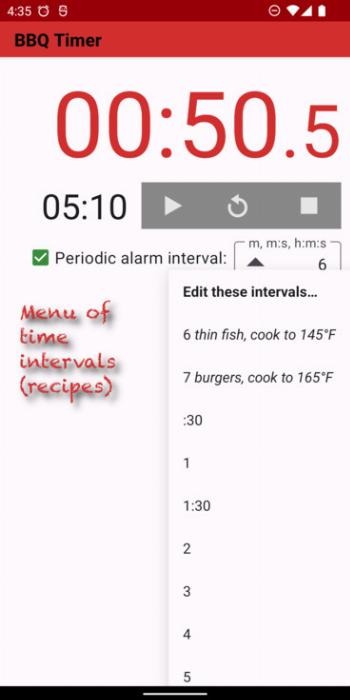
- Bearbeitbares Popup-Menü der Intervallzeiten. Greifen Sie schnell auf Ihre Lieblings-Timer zu, jeder mit optionalen Notizen.
- Änderbare Alarme, während sie laufen.
- Keine Werbung.
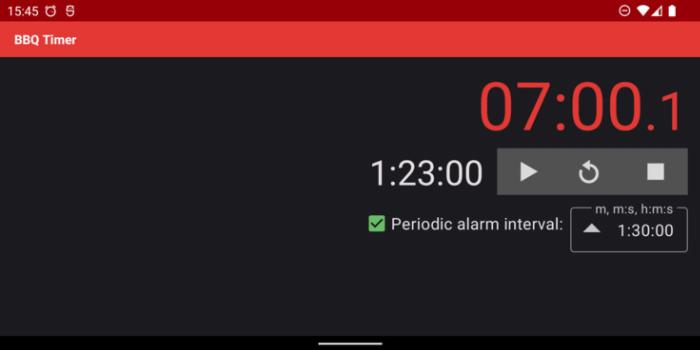
Geben Sie die Intervallzeit ein: Minuten, Minuten:Sekunden oder Stunden:Minuten:Sekunden.
Beispielintervalle
- 10 = 10 Minuten
- 7:30 = 7 Minuten, 30 Sekunden
- 3:15:00 = 3 Stunden, 15 Minuten
Kurzformen
- 12:00 = 12:0 = 12: = 12 = 12 Minuten
- 0:09 = :9 = 9 Sekunden
- 2:00:00 = 2:0:0 = 2:: = 120 = 2 Stunden
Tipps
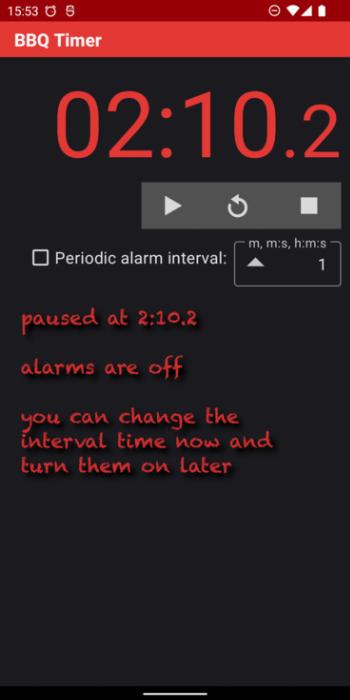
- Tippen Sie auf das Kontrollkästchen, um die periodischen Erinnerungsalarme ein-/auszuschalten.
- Tippen Sie auf die Zeitanzeige, um zwischen gestoppt → laufend → pausiert → gestoppt zu wechseln.
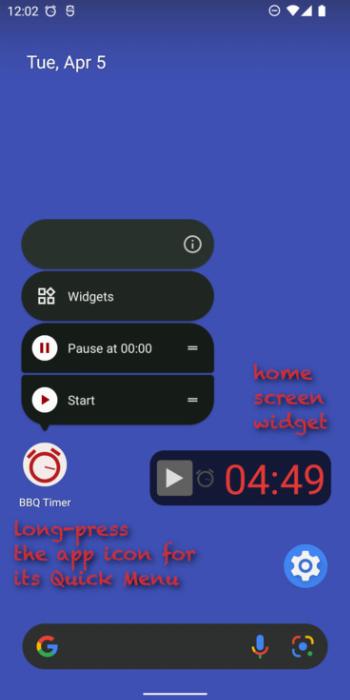
- Fügen Sie das BBQ Timer-Widget zum Startbildschirm hinzu.
- Tippen Sie auf die verstrichene Zeit des Widgets, um zu starten/pausieren/stoppen.
- Tippen Sie auf den Hintergrund des Widgets oder die Countdown-Zeit, um die App zu öffnen.
- Ändern Sie die Größe des Widgets (lange drücken und dann die Größenänderungsgriffe ziehen), um mehr oder weniger Informationen anzuzeigen.
- Um das Widget zu entfernen, lange drücken und zu „× Entfernen“ ziehen.
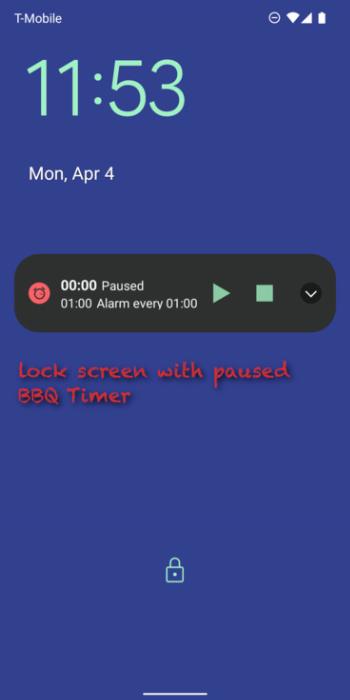
- Während der BBQ Timer läuft oder pausiert ist, erscheint er auf dem Sperrbildschirm und in der herunterziehbaren Benachrichtigung, sodass Sie ihn an diesen Orten sehen und steuern können.
- Um es auf dem Sperrbildschirm anzuzeigen, setzen Sie es in den Pause- oder Play-Modus, indem Sie die Schaltflächen in der App oder im Widget auf dem Startbildschirm antippen.
- Sie können das App-Symbol auf dem Startbildschirm lange drücken und dann die „Pause bei 00:00“-Verknüpfung antippen (auf Android 7.1+), um es pausiert und bereit auf dem Sperrbildschirm zu haben.
- Tippen Sie auf ▲ im Textfeld für den Alarmintervall für das Popup-Menü der Intervallzeiten.
- Tippen Sie im Menü auf „Diese Intervalle bearbeiten…“, um das Menü anzupassen.
- Drücken Sie lange auf ▲, um das Menü anzupassen.
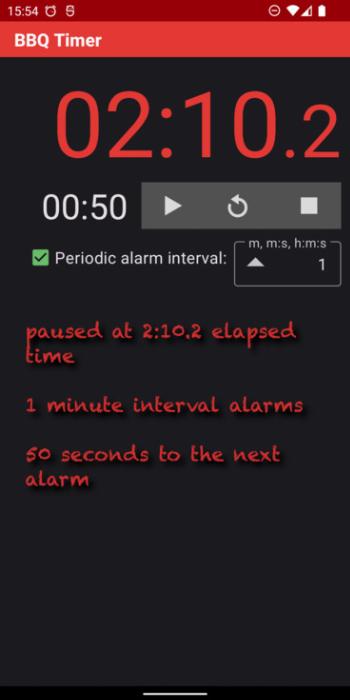
- Die App, das Widget auf dem Startbildschirm und die herunterziehbare Benachrichtigung zeigen die Countdown-Intervallzeit sowie die insgesamt verstrichene Zeit an (benötigt Android 7+).
- In der App passen die Lautstärketasten des Telefons die Alarmlautstärke an.
- Sie können den „Alarm“-Ton des BBQ Timers in den Einstellungen / Benachrichtigungen ändern. Wählen Sie nicht „Keine“, wenn Sie die Intervallalarme hören möchten. Um den Kuhglockenton der App wiederherzustellen, deinstallieren und installieren Sie die App erneut.
Hinweis: Diese Systemeinstellungen sind erforderlich, um die BBQ Timer-Alarme zu hören und zu sehen:
- „Alarmlautstärke“ auf einem hörbaren Niveau.
- Sperrbildschirm / Alle oder nicht-private Benachrichtigungen anzeigen.
- Apps / BBQ Timer „Benachrichtigungen anzeigen“, nicht lautlos. (Sie können auch wählen, „Nicht stören überschreiben“.)
- Apps / BBQ Timer „Alarm“-Benachrichtigungskategorie / „Benachrichtigungen anzeigen“, nicht „lautlos“, „Ton abspielen und auf dem Bildschirm anzeigen“, Klangwahl nicht „Keine“, Wichtigkeit „Hoch“ oder höher, um auf dem Sperrbildschirm und im Benachrichtigungsbereich zu hören und zu sehen.
- Apps / Besondere App-Zugriffsrechte / Alarme und Erinnerungen / Erlaubt.
- Benachrichtigungen / App-Einstellungen / BBQ Timer / Aktiviert.