BBQ Timer Application
- Minuteur d'intervalle/chronomètre combiné = alarmes périodiques + temps écoulé.
- Vous rappelle périodiquement de retourner la nourriture et suit le temps de cuisson total.
- Accès rapide via notification d'écran de verrouillage, notification déroulante et widget d'écran d'accueil.
- Menu contextuel modifiable des temps d'intervalle. Accédez rapidement à vos minuteurs préférés, chacun avec des notes optionnelles.
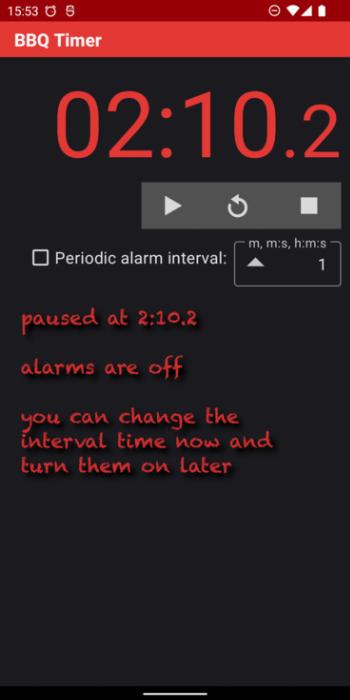
- Alarmes modifiables pendant qu'il fonctionne.
- Pas de publicités.
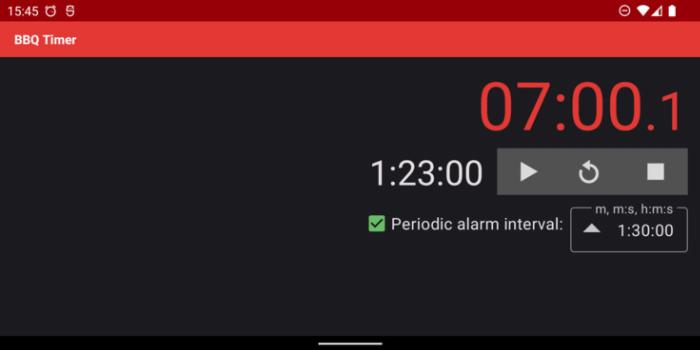
Entrez le temps d'intervalle : minutes, minutes:secondes, ou heures:minutes:secondes.
Exemples d'intervalles
- 10 = 10 minutes
- 7:30 = 7 minutes, 30 secondes
- 3:15:00 = 3 heures, 15 minutes
Formes courtes
- 12:00 = 12:0 = 12: = 12 = 12 minutes
- 0:09 = :9 = 9 secondes
- 2:00:00 = 2:0:0 = 2:: = 120 = 2 heures
Conseils
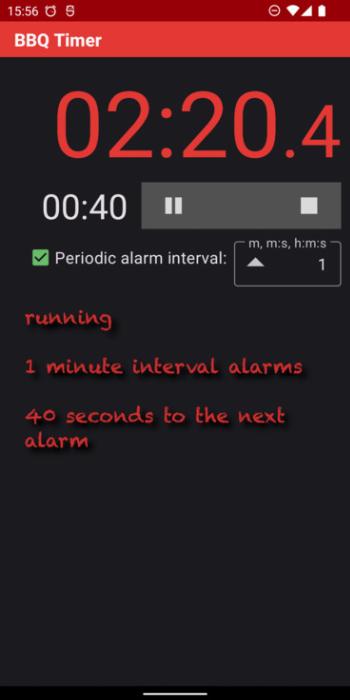
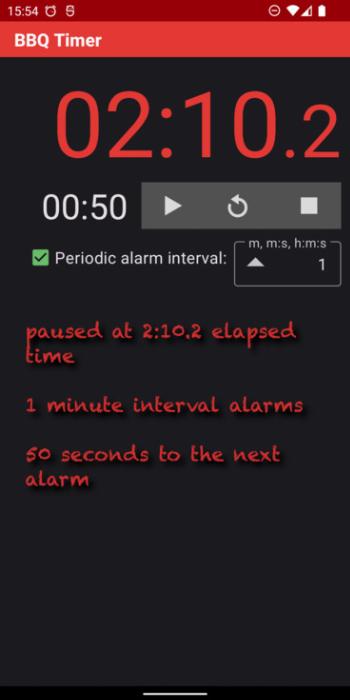
- Appuyez sur la case à cocher pour activer/désactiver les alarmes de rappel périodiques.
- Appuyez sur l'affichage du temps pour passer de arrêté → en cours → en pause → arrêté.
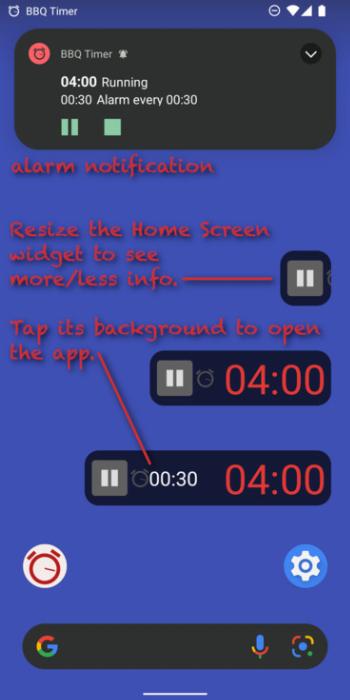
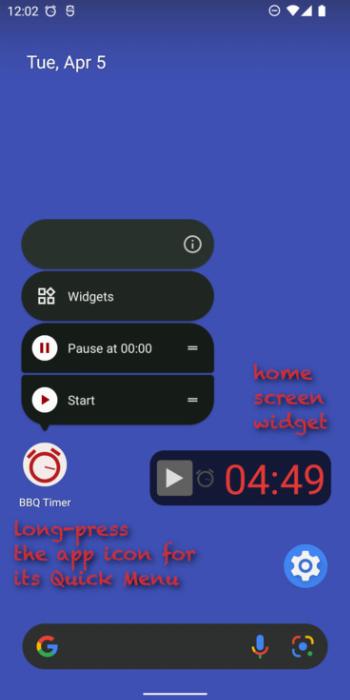
- Ajoutez le widget Minuteur BBQ à l'écran d'accueil.
- Appuyez sur le temps écoulé du widget pour démarrer/mettre en pause/arrêter.
- Appuyez sur l'arrière-plan du widget ou sur son temps de compte à rebours pour ouvrir l'application.
- Redimensionnez le widget (appuyez longuement dessus puis faites glisser ses poignées de redimensionnement) pour voir plus ou moins d'informations.
- Pour supprimer le widget, appuyez longuement et faites-le glisser vers “× Supprimer”.
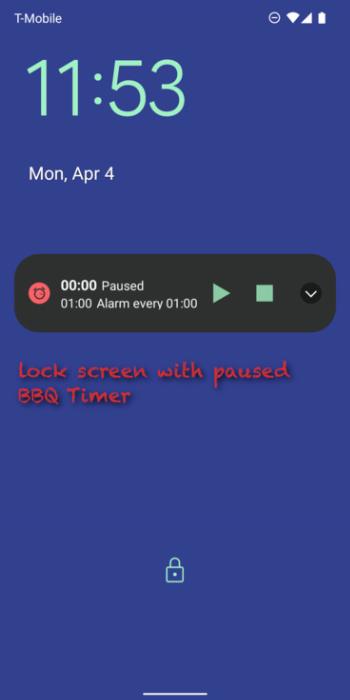
- Lorsque le Minuteur BBQ est en cours ou en pause, il apparaît sur l'écran de verrouillage et dans la notification déroulante afin que vous puissiez le voir et le contrôler à ces endroits.
- Pour le mettre sur l'écran de verrouillage, mettez-le en mode Pause ou Lecture en appuyant sur les boutons dans l'application ou le widget de l'écran d'accueil.
- Vous pouvez appuyer longuement sur l'icône de l'application sur l'écran d'accueil, puis appuyer sur le raccourci “Pause à 00:00” (sur Android 7.1+) pour le mettre en pause et prêt sur l'écran de verrouillage.
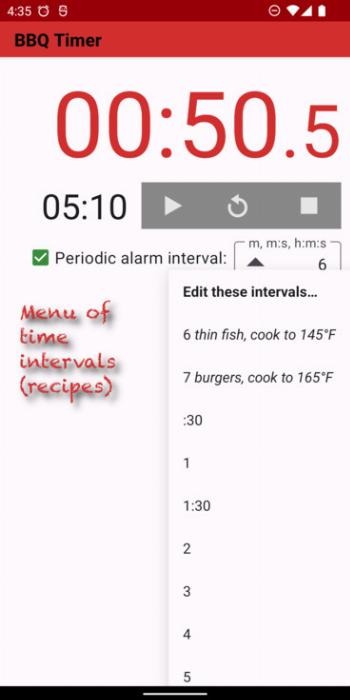
- Appuyez sur ▲ dans le champ de texte de l'intervalle d'alarme pour le menu contextuel des temps d'intervalle.
- Appuyez sur “Modifier ces intervalles…” dans le menu pour personnaliser le menu.
- Appuyez longuement sur ▲ pour personnaliser le menu.
- L'application, le widget de l'écran d'accueil et la notification déroulante affichent le temps d'intervalle de compte à rebours ainsi que le temps total écoulé (nécessite Android 7+).
- Dans l'application, les touches de volume du téléphone ajustent le volume de l'alarme.
- Vous pouvez changer le son de l'alarme du Minuteur BBQ dans Paramètres / Notifications. Ne choisissez pas “Aucun” si vous souhaitez entendre les alarmes d'intervalle. Pour restaurer le son de la cloche de l'application, désinstallez et réinstallez l'application.
Remarque : Ces paramètres système sont nécessaires pour entendre et voir les alarmes du Minuteur BBQ :
- “Volume de l'alarme” à un niveau audible.
- Écran de verrouillage / Afficher toutes les notifications ou notifications non privées.
- Applications / Minuteur BBQ “Afficher les notifications”, pas Silencieux. (Vous pouvez également choisir de “Contourner le mode Ne pas déranger“.)
- Applications / Minuteur BBQ catégorie de notification “Alarme” / “Afficher les notifications”, pas “Silencieux”, “Faire du bruit et apparaître à l'écran”, choix sonore pas “Aucun”, Importance “Élevée” ou supérieure pour entendre et voir sur l'écran de verrouillage et dans la zone de notification.
- Applications / Accès spécial aux applications / Alarmes et rappels / Autorisé.
- Notifications / Paramètres de l'application / Minuteur BBQ / Activé.