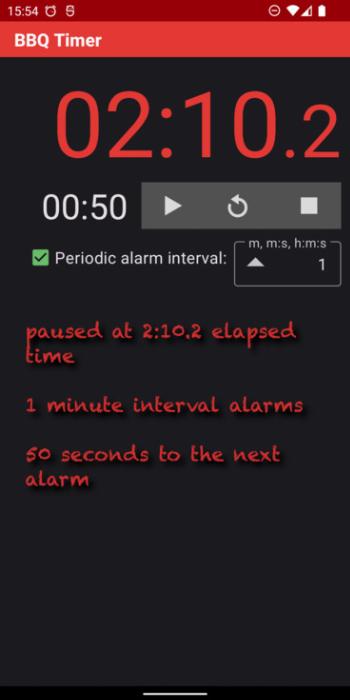
BBQ Timer Приложение
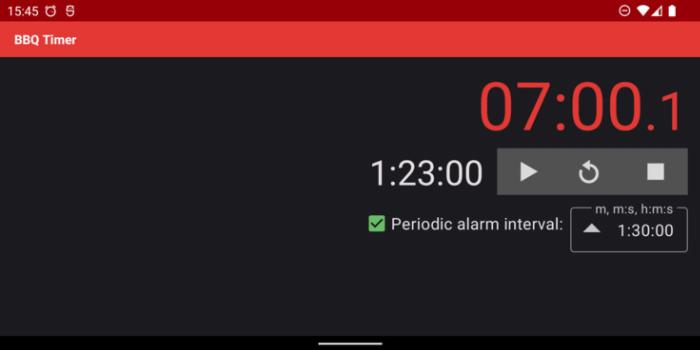
- Комбинированный таймер/секундомер = периодические сигналы + прошедшее время.
- Периодически напоминает вам перевернуть еду и отслеживает общее время приготовления.
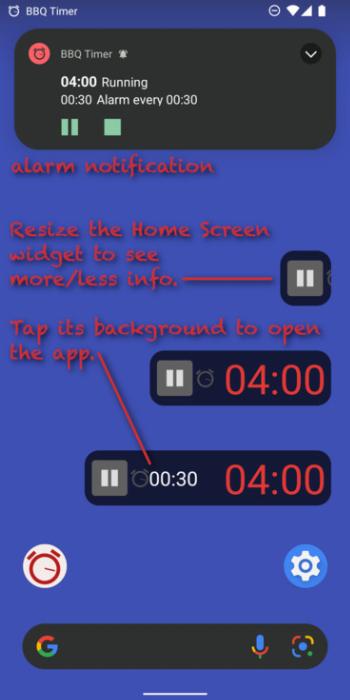
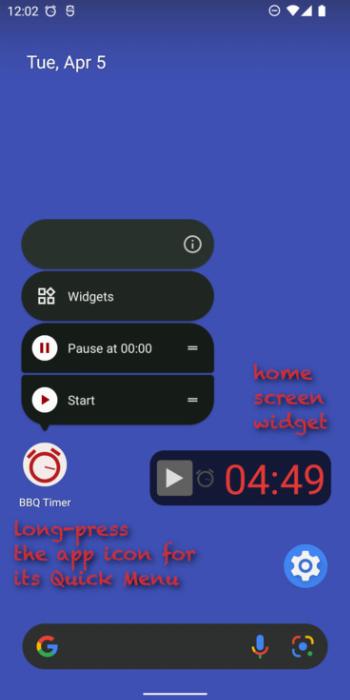
- Быстрый доступ через уведомление на экране блокировки, уведомление в шторке и виджет на главном экране.
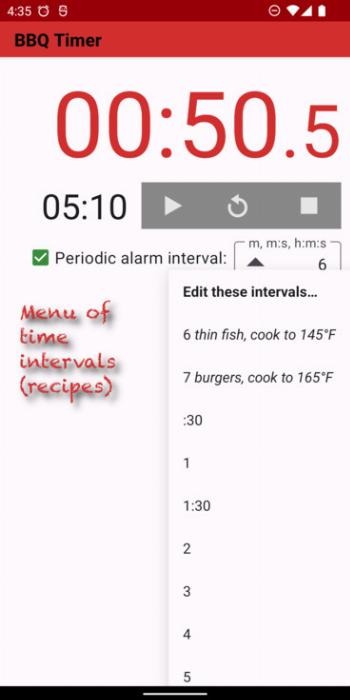
- Редактируемое всплывающее меню интервалов времени. Быстрый доступ к вашим любимым таймерам, каждый из которых может содержать дополнительные заметки.
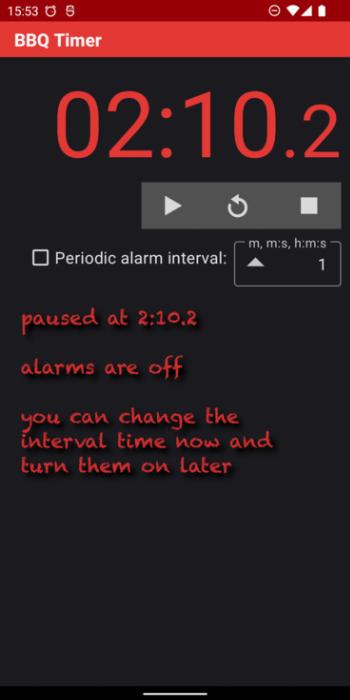
- Изменяемые сигналы во время работы.
- Без рекламы.
Введите время интервала: минуты, минуты:секунды или часы:минуты:секунды.
Примеры интервалов
- 10 = 10 минут
- 7:30 = 7 минут, 30 секунд
- 3:15:00 = 3 часа, 15 минут
Сокращенные формы
- 12:00 = 12:0 = 12: = 12 = 12 минут
- 0:09 = :9 = 9 секунд
- 2:00:00 = 2:0:0 = 2:: = 120 = 2 часа
Советы
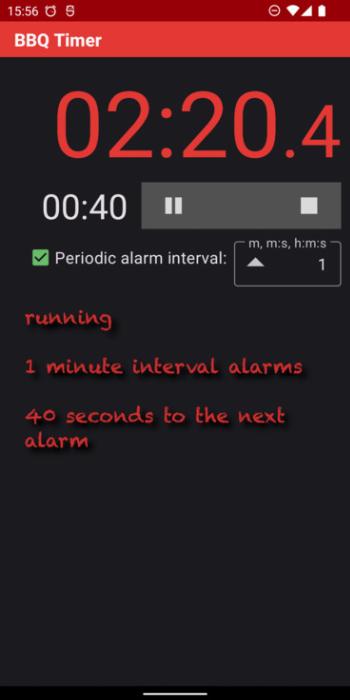
- Нажмите на флажок, чтобы включить/выключить периодические напоминания.
- Нажмите на отображение времени, чтобы переключаться между остановлено → работает → приостановлено → остановлено.
- Добавьте виджет BBQ Timer на главный экран.
- Нажмите на прошедшее время виджета, чтобы начать/приостановить/остановить.
- Нажмите на фон виджета или его время обратного отсчета, чтобы открыть приложение.
- Измените размер виджета (долгое нажатие, затем перетащите его ручки изменения размера), чтобы увидеть больше или меньше информации.
- Чтобы удалить виджет, долго нажмите и перетащите его на “× Удалить”.
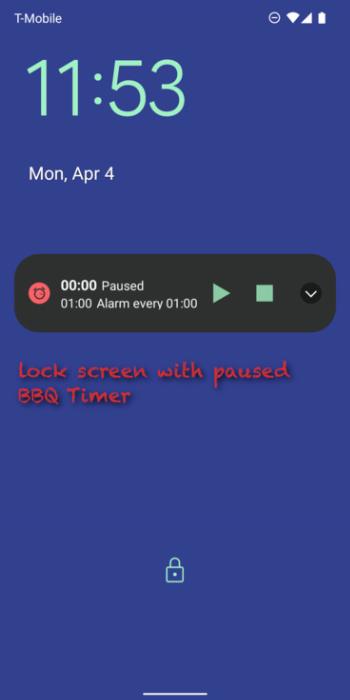
- Когда BBQ Timer работает или приостановлен, он отображается на экране блокировки и в уведомлении шторки, чтобы вы могли видеть и управлять им в этих местах.
- Чтобы разместить его на экране блокировки, переведите его в режим Приостановка или Воспроизведение, нажав кнопки в приложении или на виджете главного экрана.
- Вы можете долго нажимать на иконку приложения на главном экране, затем нажать на ярлык “Приостановить на 00:00” (на Android 7.1+), чтобы сделать его приостановленным и готовым на экране блокировки.
- Нажмите ▲ в текстовом поле интервала сигнала для всплывающего меню интервалов времени.
- Нажмите “Редактировать эти интервалы…” в меню, чтобы настроить меню.
- Долгое нажатие ▲ для настройки меню.
- Приложение, виджет на главном экране и уведомление в шторке показывают время обратного отсчета интервала, а также общее прошедшее время (требуется Android 7+).
- В приложении кнопки громкости телефона регулируют громкость сигнала.
- Вы можете изменить звук “Сигнал” BBQ Timer в Настройках / Уведомления. Не выбирайте “Нет”, если хотите слышать сигналы интервалов. Чтобы восстановить звук коровьего колокольчика приложения, удалите и переустановите приложение.
Примечание: Эти системные настройки необходимы, чтобы слышать и видеть сигналы BBQ Timer:
- “Громкость сигнала” на слышимом уровне.
- Экран блокировки / Показать все или неприоритетные уведомления.
- Приложения / BBQ Timer “Показать уведомления”, не Без звука. (Вы также можете выбрать “Переопределить режим Не беспокоить“.)
- Приложения / BBQ Timer “Сигнал” категория уведомлений / “Показать уведомления”, не “Без звука”, “Издать звук и показать на экране”, выбор звука не “Нет”, Важность “Высокая” или выше, чтобы слышать и видеть на экране блокировки и в области уведомлений.
- Приложения / Специальный доступ к приложениям / Сигналы и напоминания / Разрешено.
- Уведомления / Настройки приложения / BBQ Timer / Включено.